Les outils de génération IA réunis : images, vidéo, voix, musique
Images, vidéos, voix off, musique, effets sonores, vidéos sans visage et retouches sont réunis dans Générer, chacun sur sa page avec son coût en crédits.
L’équipe BlitzReels
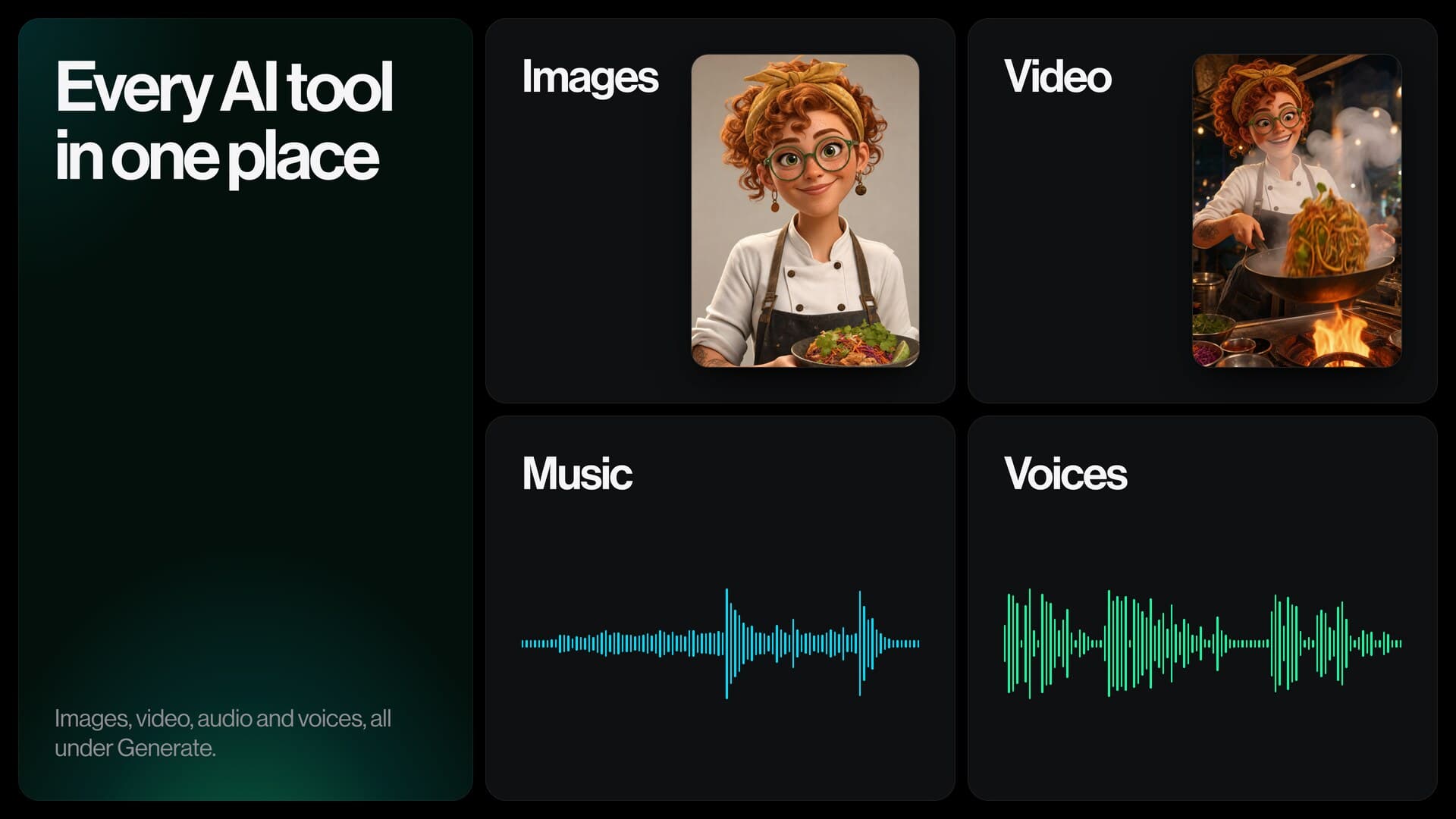
Un seul endroit pour tous les à-côtés
La plupart des vidéos demandent quelques éléments que vous n’avez pas filmés : une image de couverture, cinq secondes d’une ville la nuit pour l’intro, une voix off pour l’accroche, ou un vieux sous-titre incrusté à faire disparaître. Depuis la mise à jour du 26 octobre, les outils IA qui génèrent et retouchent vos médias sont réunis dans la section Générer du tableau de bord, chacun sur sa propre page.
Vous ouvrez l’outil adapté, vous le lancez, et le résultat arrive dans votre médiathèque, prêt pour le montage. La page des outils vidéo IA en fait le tour si vous voulez regarder avant de vous connecter.
Ce qu’on trouve dans Générer
Le menu compte trois groupes :
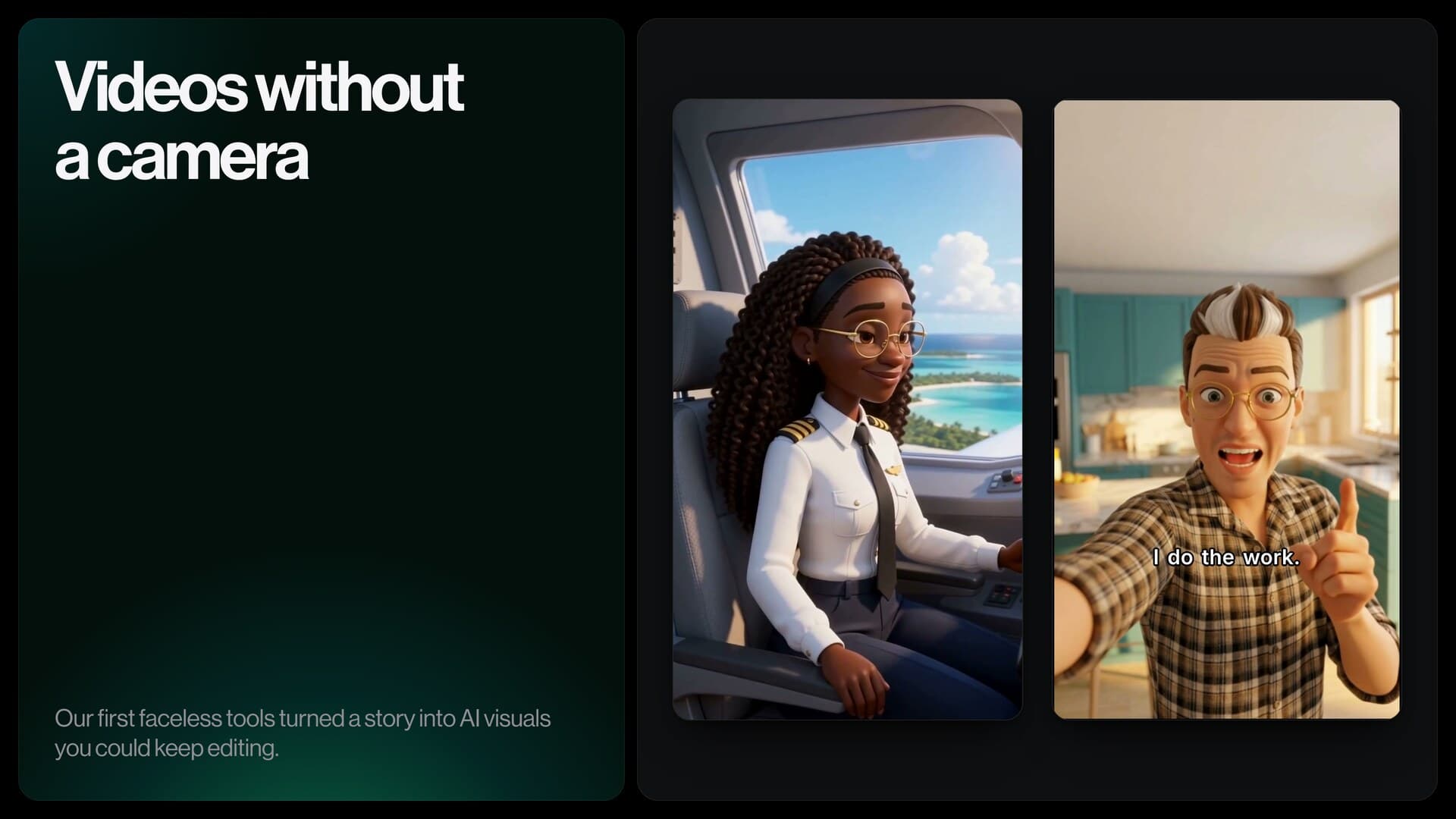
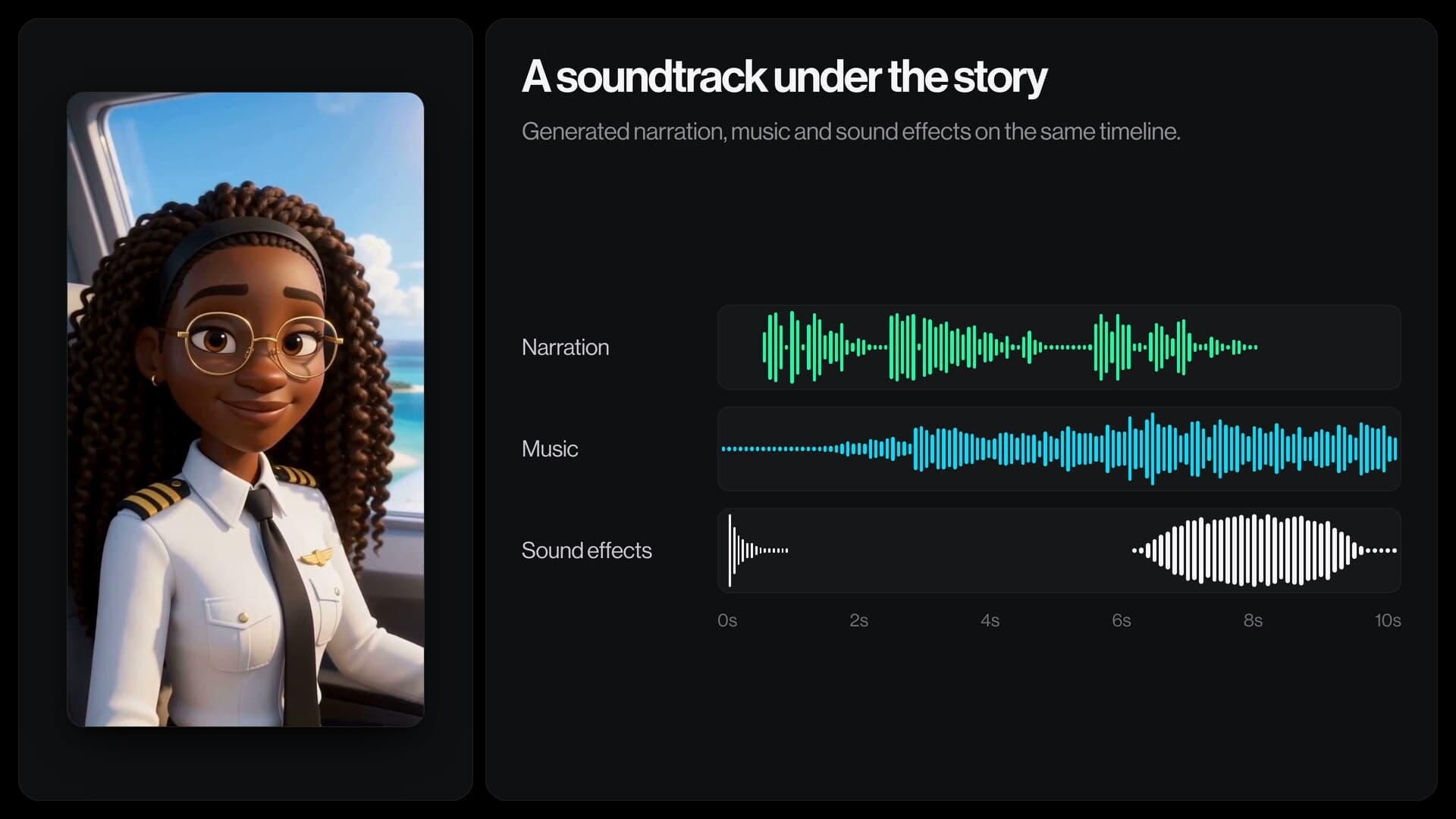
- Créer : Images, Vidéos (à partir d’un prompt ou d’une image), Voix off, Musique, Effets sonores, et Vidéo sans visage, qui construit une vidéo narrée complète à partir d’un sujet.
- Modifier : Améliorer la qualité (images en 4K, vidéos en 1080p ou en 4K), Supprimer le fond pour les images, et Effacer le texte pour les sous-titres et logos texte incrustés.
- Bibliothèque : Toutes les générations, vos Personnages, et Voix, où vous gardez vos voix enregistrées et clonez la vôtre.
Le clonage de voix commence par quelques extraits de parole nette et un court enregistrement de consentement : la personne lit à voix haute une phrase qui autorise l’espace de travail à créer une copie synthétique de sa voix. Un espace de travail peut garder cinq voix actives à la fois.
Choisir un modèle sans lire de fiche technique
Les outils Images et Vidéos s’ouvrent sur une courte liste « Populaires », pour démarrer sans comparer une dizaine de noms de modèles. Choisissez « Tous » pour voir le reste, ou un fournisseur pour n’afficher que ses modèles, puis cherchez par nom ou triez par prix. Les modèles vidéo affichent leurs points forts, comme la vidéo rapide, le mouvement avec le son ou les scènes longues, et la durée maximale d’un clip.
Vous voyez le prix en crédits avant de lancer quoi que ce soit : par image pour les images, selon la durée du clip pour la vidéo, et une estimation calculée sur votre fichier pour l’amélioration de la qualité et l’effacement de texte. Pour aller plus loin, la page des modèles vidéo IA les compare.
Accès, crédits et limites
Les outils IA demandent une offre payante active, à partir de Starter, ou l’essai qui ne demande pas de carte bancaire. L’essai inclut 10 crédits IA. Avec une offre payante, vous recevez des crédits chaque mois : les tarifs détaillent ce que chaque offre comprend. La section Générer porte encore la mention Bêta dans la barre latérale.
Chaque génération consomme des crédits, selon l’outil, le modèle et la durée. Les résultats varient aussi d’un modèle à l’autre : regardez-les avant de les mettre dans une vidéo. L’amélioration de la qualité et l’effacement de texte enregistrent un nouveau fichier et laissent votre original intact.
Essayez l’outil qui manque à votre prochaine vidéo
Parcourez les outils IA, puis ouvrez-en un depuis la section Générer de votre tableau de bord, avec une offre payante ou l’essai sans carte bancaire. Chaque génération consomme des crédits.
Découvrir les outils IA

Comment s’en servir
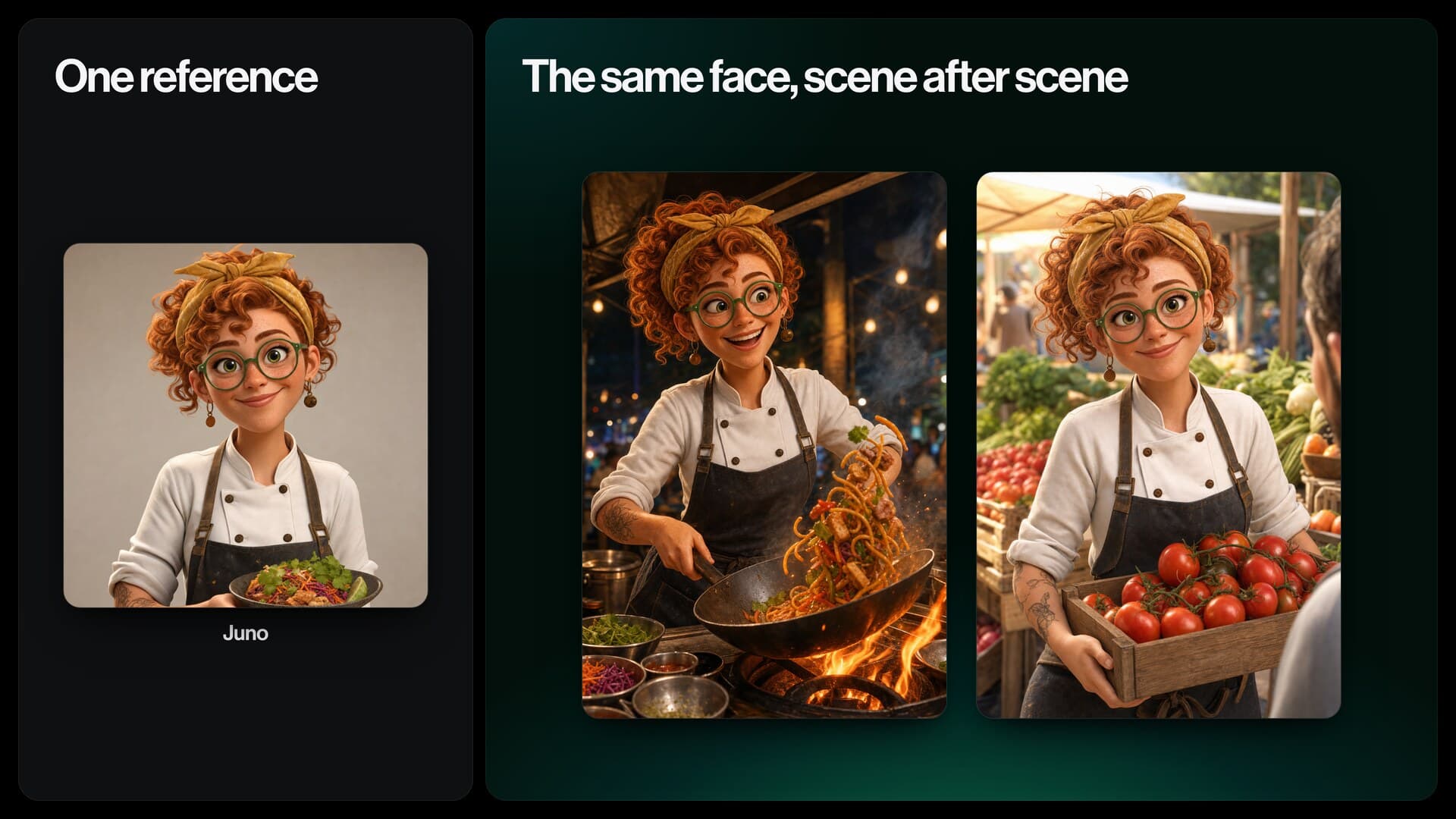
Chaque outil suit la même logique :
Ajoutez ensuite le résultat à un projet comme n’importe quel média. Un plan de ville généré devient un plan de coupe sous votre face caméra. Une voix off devient la première piste d’une vidéo sans visage que vous montez vous-même, à moins de laisser « Vidéo sans visage » tout construire.
Imaginons que vous montiez un Short de 60 secondes sur une recette, à partir de vos images de cuisine. Vous créez la miniature dans Images, trois secondes de vapeur qui s’échappe de la poêle dans Vidéos pour l’ouverture, une courte voix off pour l’astuce de fin et un grésillement dans Effets sonores pour la première coupe. Quatre outils, un seul menu, et tout vous attend dans la médiathèque quand vous ouvrez le montage.