Programmez et publiez vos clips sur YouTube, TikTok et LinkedIn
Publiez vos clips terminés sur YouTube, TikTok et LinkedIn depuis BlitzReels : tout de suite dès Starter, ou programmés sur la semaine dès Growth.
L’équipe BlitzReels
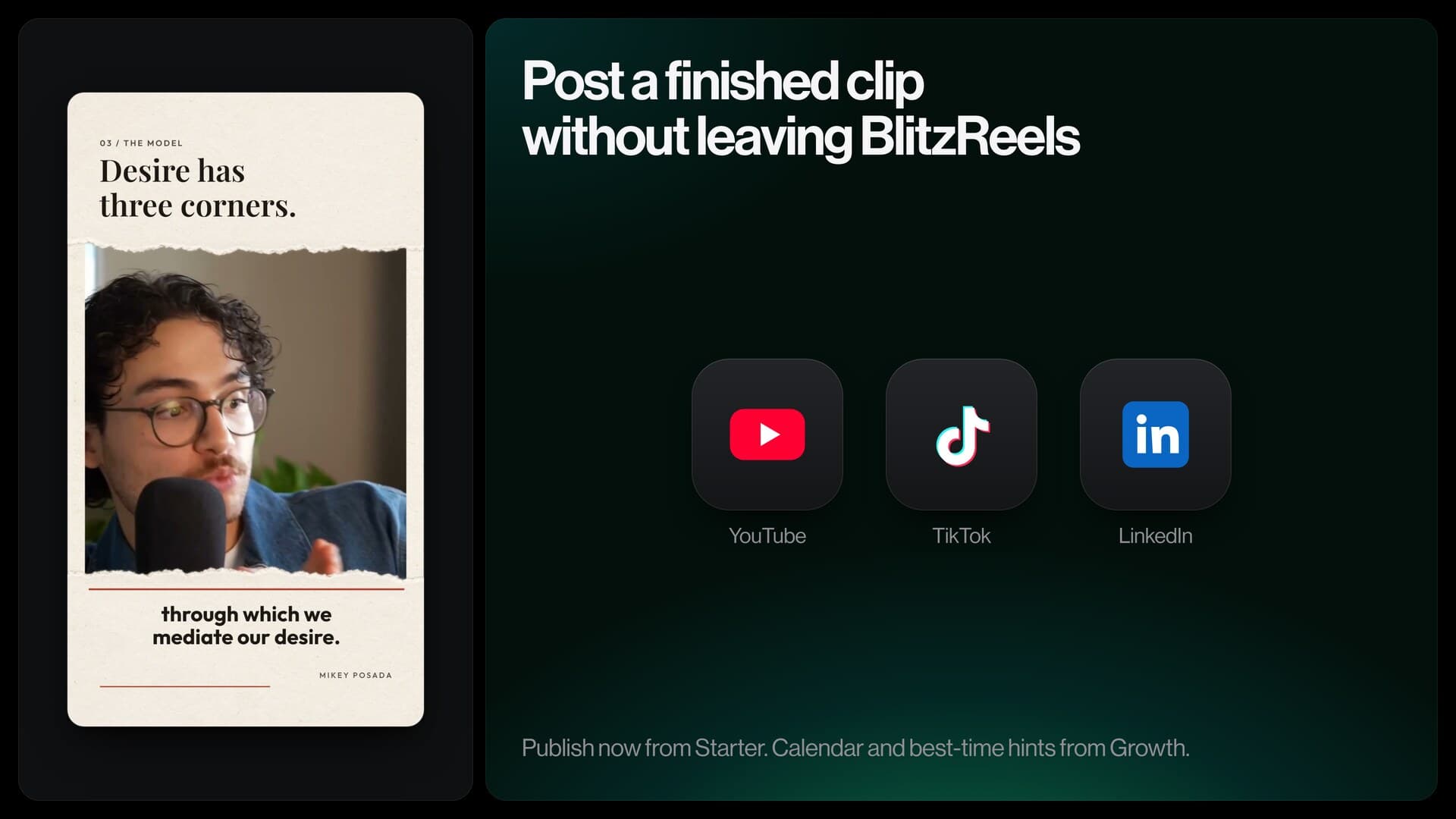
La dernière étape restait manuelle
Jusqu’ici, découper une vidéo longue se terminait par une corvée. Vous exportiez huit clips, vous les téléchargiez, puis vous ouvriez YouTube Studio, TikTok et LinkedIn pour coller trois fois la même légende. Pour publier un clip par jour, il fallait revenir chaque jour.
Depuis le 28 octobre, cette étape se fait dans BlitzReels. La section Réseaux sociaux du tableau de bord connecte vos comptes, réunit la publication sur un seul écran et envoie un clip terminé tout de suite ou à l’heure choisie. Vous créez vos clips avec les clips IA et vous les publiez depuis le même espace de travail, sans rien télécharger.
Où vos clips peuvent partir
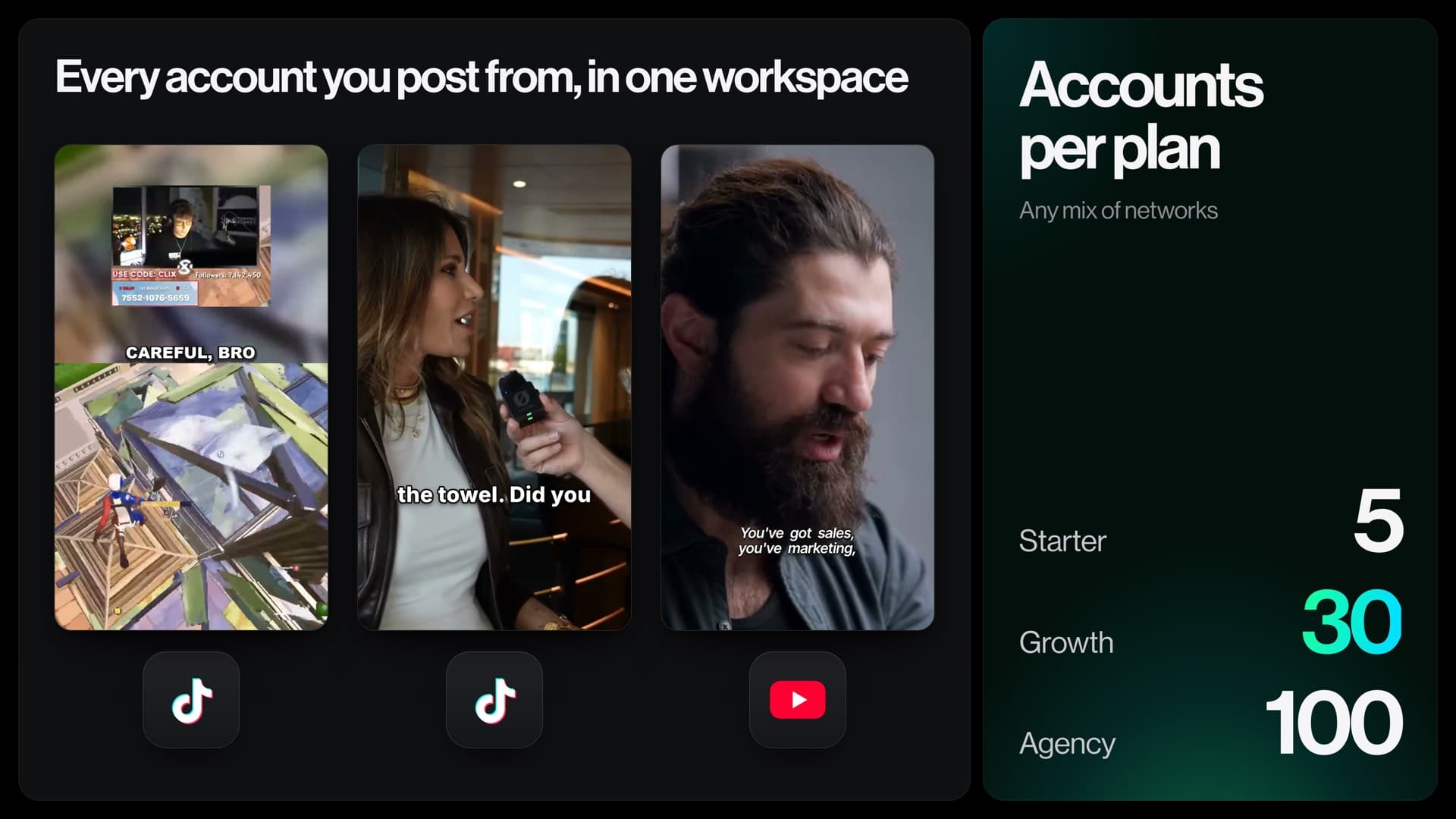
Vous pouvez connecter des chaînes YouTube, des comptes TikTok, des comptes Instagram professionnels et des profils LinkedIn personnels. Les pages entreprise LinkedIn ne sont pas prises en charge. Les propriétaires et les administrateurs de l’espace de travail connectent les comptes dans Réseaux sociaux > Comptes, et une publication peut partir sur 20 comptes connectés au maximum.
Chaque réseau garde ses propres réglages :
- YouTube : le titre, la visibilité (Publique, Non répertoriée ou Privée) et la réponse à « conçue pour les enfants ». Les publications créées depuis le tableau de bord partent en Non répertoriée : passez-les en Publique pour que votre Short soit visible de tous.
- TikTok : qui peut regarder, les commentaires, les Duos, les Collages et l’image de couverture. Vous pouvez publier directement, ou envoyer la vidéo en brouillon dans votre boîte de réception TikTok pour la finaliser dans l’appli, par exemple pour ajouter un son tendance.
- LinkedIn : votre vidéo et votre texte, publiés sur votre profil personnel.
Rédigez une légende commune à tous les réseaux, ou une légende personnalisée pour l’un d’eux quand LinkedIn demande une introduction plus longue que TikTok.
Publier votre premier clip
- Ouvrez Réseaux sociaux dans la barre latérale, allez dans Comptes et connectez YouTube, TikTok ou LinkedIn.
- Créez vos clips. Une fois un clip rendu, sa ligne dans la liste des clips affiche « Programmer la publication ». Vous pouvez aussi partir de Réseaux sociaux et choisir n’importe quel export terminé.
- Choisissez les comptes, rédigez la légende et vérifiez les réglages de chaque réseau.
- Avec Starter, le bouton publie tout de suite. Avec Growth et Agency, choisissez « Maintenant » ou une date et une heure.
- Suivez le résultat dans Publications. Chaque compte d’une publication a son propre statut : une erreur TikTok ne bloque pas l’envoi sur YouTube, et vous pouvez relancer ou annuler un compte sans toucher aux autres.
Si une publication échoue ou si un compte doit être reconnecté, l’alerte apparaît dans Alertes, derrière la cloche en haut de Réseaux sociaux. Les alertes par e-mail sont activées par défaut et regroupent les nouveaux problèmes dans un seul message.
Étaler un épisode sur la semaine (Growth et Agency)
C’est avec la programmation que la publication devient vraiment utile pour un podcast ou une longue vidéo YouTube. Growth et Agency ajoutent :
- le Calendrier, où vous glissez un clip depuis « Prêts à publier » sur un jour ;
- les Horaires de publication : vous définissez une fois vos créneaux de la semaine, puis vous choisissez « Prochain créneau libre » et chaque publication prend la place suivante ;
- « Planifier plusieurs vidéos » : jusqu’à 30 clips d’un coup, répartis chaque jour, tous les quelques jours ou chaque semaine ;
- l’indication « Meilleur horaire » sur le calendrier, qui signale une heure où un compte fait d’habitude plus de vues, dès qu’il compte au moins 8 publications sur les six derniers mois.
Imaginons que vous enregistriez un podcast le lundi et que vous en tiriez huit moments. Réglez des horaires à 18 h en semaine, programmez le lot, et les clips partent un par créneau pendant que vous montez l’épisode suivant. La page programmation des publications détaille le calendrier et les horaires.
Accès, limites et suite
- La publication immédiate est incluse dès Starter. La programmation, le calendrier, les horaires de publication, les lots et le meilleur horaire demandent Growth ou Agency. Comparez les offres pour voir ce que chacune comprend.
- Seuls les propriétaires et les administrateurs de l’espace de travail peuvent connecter ou retirer des comptes.
- La section Réseaux sociaux porte la mention Bêta dans l’appli.
- Les mêmes règles s’appliquent dans la CLI BlitzReels et l’API : un agent peut donc programmer vos publications. Les vidéos YouTube envoyées par ce biais partent en Publique par défaut.
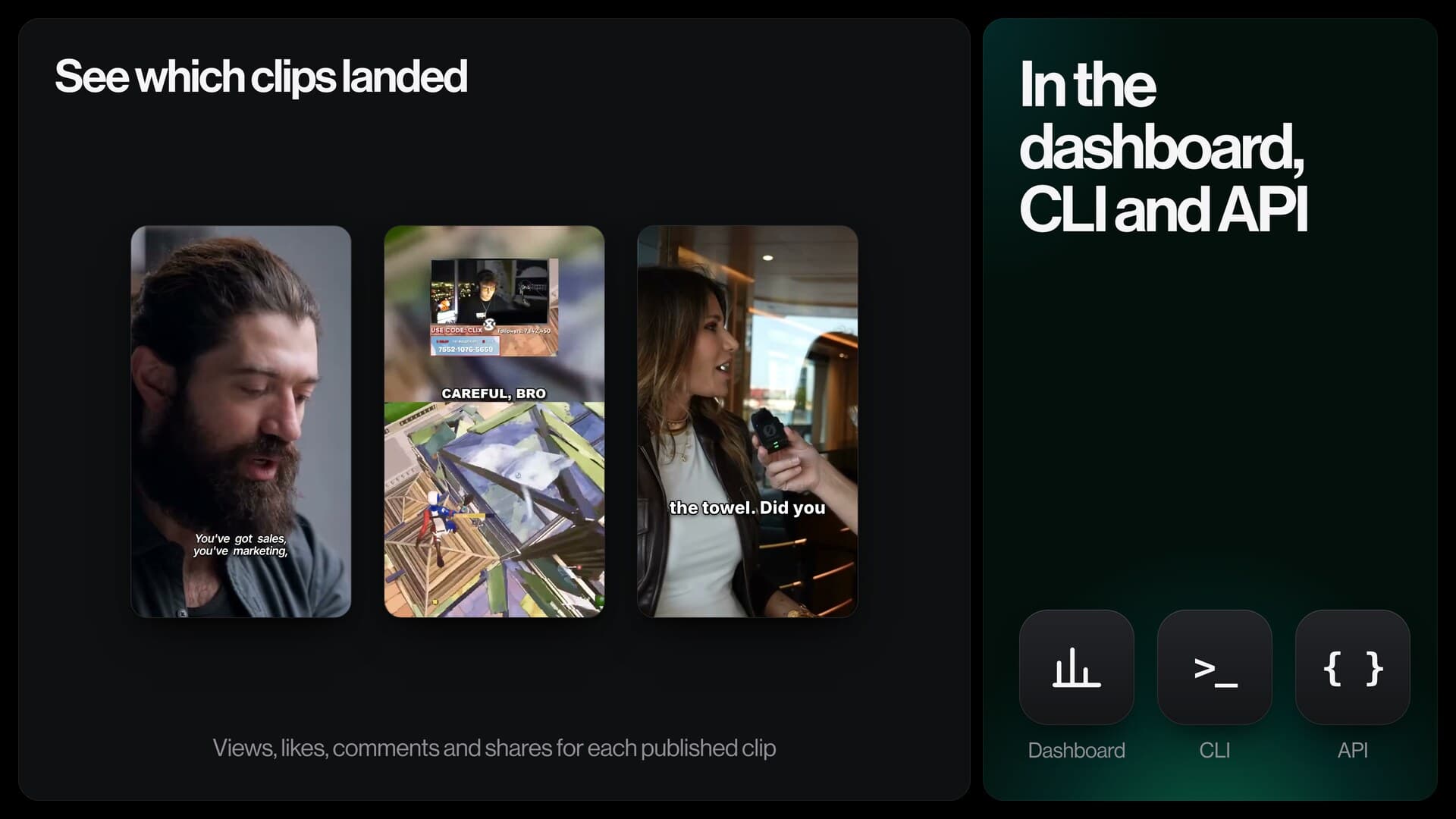
Une fois vos clips en ligne, l’onglet Statistiques de Réseaux sociaux montre comment ils se portent. Nous en parlons dans suivre les performances de vos publications.
Planifiez votre prochaine semaine de clips
Découvrez la publication et la programmation, puis connectez YouTube, TikTok ou LinkedIn. Publication immédiate dès Starter, programmation dès Growth.
Voir la programmation